Domain pcqq.de kaufen?
Wir ziehen mit dem Projekt
pcqq.de um.
Sind Sie am Kauf der Domain
pcqq.de interessiert?
domain@kv-gmbh.de · 0541-91531010
Domain pcqq.de kaufen?
Warum funktioniert die Logitech G502 nicht mit der Logitech Gaming Software?
Es gibt verschiedene mögliche Gründe, warum die Logitech G502 nicht mit der Logitech Gaming Software funktioniert. Es könnte sein, dass die Software nicht auf dem neuesten Stand ist und ein Update benötigt wird. Es könnte auch sein, dass es ein Problem mit der Treiberkompatibilität gibt oder dass die Maus nicht richtig erkannt wird. In solchen Fällen empfiehlt es sich, die neueste Version der Software herunterzuladen und zu installieren oder den Logitech-Support zu kontaktieren, um weitere Unterstützung zu erhalten. **
Wie schließe ich die PS Slim und die Logitech Z906 Anlage an?
Um die PS Slim mit der Logitech Z906 Anlage zu verbinden, benötigst du ein optisches Audiokabel. Schließe das eine Ende des Kabels an den optischen Audioausgang der PS Slim und das andere Ende an den optischen Audioeingang der Z906 Anlage an. Stelle sicher, dass die Anlage auf den optischen Eingang eingestellt ist und du solltest bereit sein, den Sound der PS Slim über die Z906 Anlage zu hören. **

Ähnliche Suchbegriffe für Logitech-Slim-Folio-For
Top-Angebote
Produkte zum Begriff Logitech-Slim-Folio-For:
-
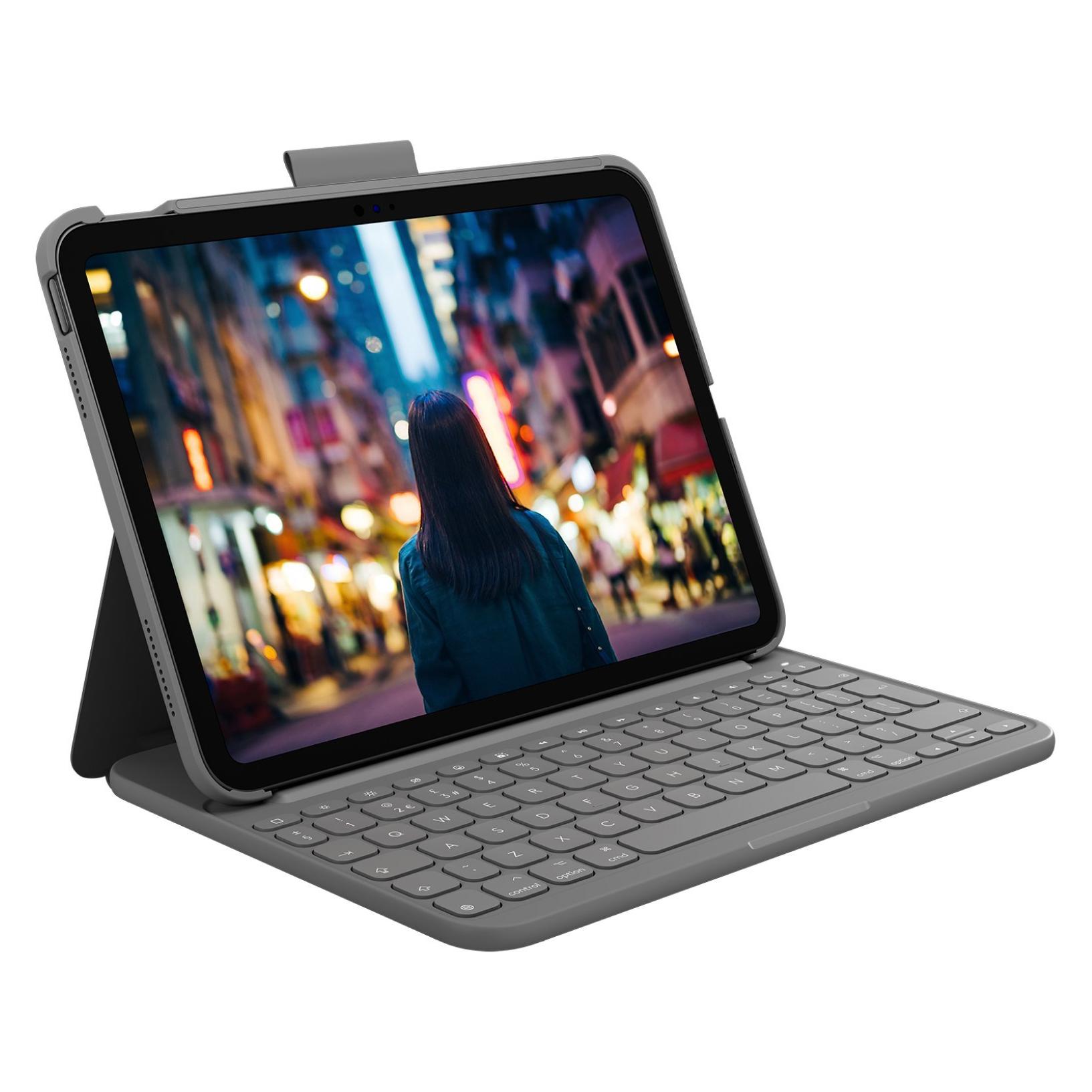
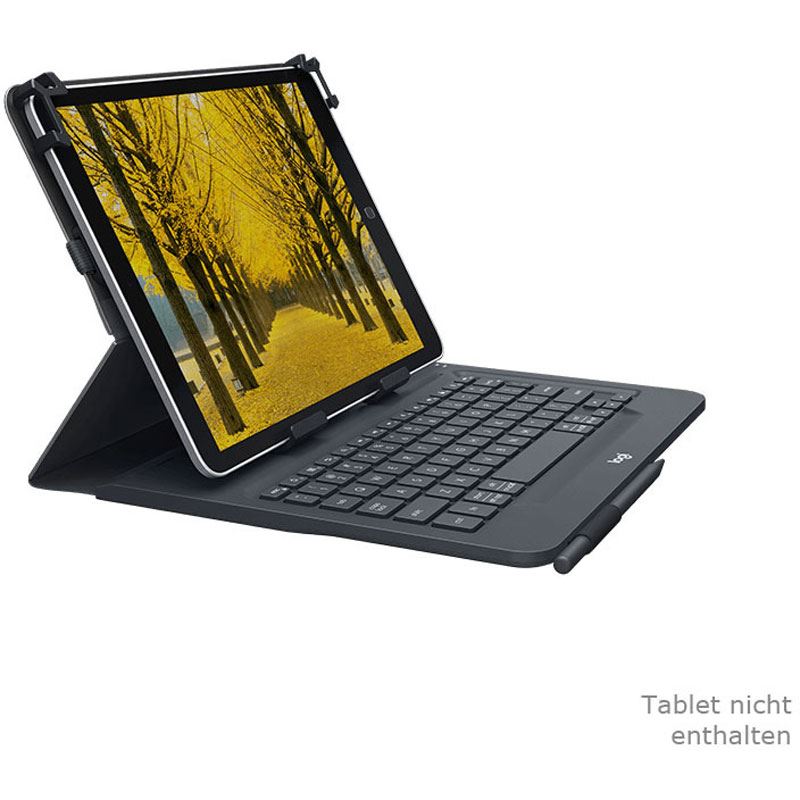
LOGITECH Slim Folio für iPad (10. Generation) Tastaturhülle GrafitLogitech iPad (10. Generation) Tastatur-Case Slim Folio mit integrierter kabelloser Tastatur (Grafit) Mit dem Slim Folio Case von Logitech können Sie auf Ihrem iPad (10. Generation) bequem auch unterwegs tippen. Diese universale Apple iPad Tastaturhülle hat ein schlankes und leichtes Design, das die Verwendung und den Transport erleichtert und gleichzeitig Ihr iPad vor Stößen und Kratzern schützt. Die Slim Folio iPad Hülle mit Keyboard hält das iPad in einem optimalen Winkel zum Tippen oder Skizzieren auf jeder Oberfläche. Stromversorgung und Verbindung Stromversorgung durch 2 austauschbare Knopfzellenbatterien 3 Jahre Batterielaufzeit (bei 2 Stunden Nutzung pro Tag) Pairing der Tastatur mit dem iPad über Bluetooth® LE Case Aufbewahrungsmöglichkeit für Logitech Crayon oder Apple Pencil Schutz für Vorderseite und Rückseite Wasserabweisender, leicht zu reinigender, strapazierfähiger Kunststoff Zugriff auf alle Anschlüsse: Kamera/USB-C Tastatur Tastatur in Standardgröße (18 mm Tastenabstand) Scissor-Tasten (1 mm Tastenhub) Vollständige Tastenzeile mit iPadOS-Sondertasten Zeile mit iPadOS-Sondertasten (von links nach rechts) Home iPad-Bildschirm dunkler iPad-Bildschirm heller Bildschirmtastatur Suchen Vorheriger Titel Wiedergabe/Pause Nächster Titel Stummschaltung Leiser Lauter Sperren Bluetooth LE-Verbindung Tastatur-Ladestandsanzeige Modi 3 Modi: Tippen, Zeichnen, Lesen Tastatur-Typ Integrierte Tastatur Beleuchtete Tasten: Nein Ansichtswinkel: Fixiert Tipp-Modus: 58°-Winkel Anzeige-Modus: 10°-Winkel Kompatibilität: iPad (10. Generation): A2696, A2757, A2777 Tastatur in Standardgröße mit Zeile mit iPadOS-Sondertasten. Tippen Sie bequem auf großen, großzügig angeordneten Tasten, die sich über die ganze Tastatur erstrecken. Mit iPadOS-Sondertasten für den schnellen Zugriff auf Lautstärkeregelung, Multimedia-Bedienelemente und mehr. Drei Jahre Batterielaufzeit. Das Slim Folio benötigt 2 austauschbare Knopfzellenbatterien zur Stromversorgung Ihrer Tastatur. Zuverlässige Bluetooth-Verbindung. Slim Folio verwendet die fortschrittliche kabellose Bluetooth® Low Energy-Technologie für eine zuverlässige Verbindung. Passgenauer Schutz vor Stößen und Kratzern. Schützen Sie Ihr iPad rundum gegen Stöße und Kratzer. Das technische Außenmaterial fühlt sich weich an und ist dennoch verschleißfest. Ein Zuhause für den Logitech Crayon und Apple Pencil. Sie können zeichnen und schreiben und dann Ihren Logitech Crayon oder Apple Pencil sicher in einem praktischen Halter verstauen, damit er nicht verloren geht oder im Weg ist. Drei Verwendungsmodi: Tippen, Zeichnen und Lesen107,99 €*Versand: 0,00 €Sichere Weiterleitung zum Anbieter
![Logitech Slim Folio für Apple iPad 7th, [CH], graphit](https://cdn.adindex.com/oimg/9ea83d0a-bec2-4bb7-a544-403d42e8e425)


-
Wie deinstalliere ich die Logitech Gaming Software?
Um die Logitech Gaming Software zu deinstallieren, öffne die Systemsteuerung auf deinem Computer und gehe zu "Programme" oder "Programme und Funktionen". Suche nach "Logitech Gaming Software" in der Liste der installierten Programme, klicke darauf und wähle "Deinstallieren" aus. Befolge die Anweisungen auf dem Bildschirm, um den Deinstallationsvorgang abzuschließen. **
-
Ist die Logitech Gaming Software nicht kompatibel?
Die Logitech Gaming Software ist in der Regel mit den meisten Logitech-Gaming-Produkten kompatibel. Es kann jedoch vorkommen, dass bestimmte ältere oder spezialisierte Geräte möglicherweise nicht vollständig unterstützt werden. In solchen Fällen empfiehlt es sich, die Kompatibilität auf der Website des Herstellers zu überprüfen oder sich direkt an den Kundensupport zu wenden. **
-
Warum gibt es keinen Sound beim Logitech G930 aufgrund der Logitech Gaming Software?
Es gibt mehrere mögliche Gründe, warum es keinen Sound beim Logitech G930 aufgrund der Logitech Gaming Software geben könnte. Es könnte ein Problem mit den Treibern oder Einstellungen der Software geben, die den Sound blockieren oder falsch konfiguriert sind. Es könnte auch ein Problem mit der Verbindung zwischen dem Headset und dem Computer geben, das den Sound beeinträchtigt. Es wäre ratsam, die Treiber und Einstellungen der Software zu überprüfen und sicherzustellen, dass das Headset ordnungsgemäß mit dem Computer verbunden ist. **
-
Was ist mit der Logitech Gaming Software los?
Es tut mir leid, aber ich kann keine aktuellen Informationen über die Logitech Gaming Software geben. Es könnte hilfreich sein, online nach aktuellen Informationen oder technischen Problemen zu suchen oder sich direkt an den Logitech-Support zu wenden, um Unterstützung zu erhalten. **

Wie starte ich die Logitech Gaming Software neu?
Um die Logitech Gaming Software neu zu starten, klicken Sie mit der rechten Maustaste auf das Logitech Gaming Software-Symbol in der Taskleiste und wählen Sie "Beenden". Starten Sie dann die Software erneut, indem Sie auf das Desktop-Symbol oder das Startmenü-Icon doppelklicken. Alternativ können Sie auch den Task-Manager öffnen, die Logitech Gaming Software auswählen und auf "Task beenden" klicken, bevor Sie sie erneut starten. **
Wann Folio nehmen?
"Wann sollte ich Folio einnehmen?" ist eine Frage, die am besten mit einem Arzt oder einer medizinischen Fachkraft besprochen werden sollte. Diese können basierend auf Ihrem individuellen Gesundheitszustand, Ihren Ernährungsgewohnheiten und anderen Faktoren die beste Zeit für die Einnahme von Folio bestimmen. Es ist wichtig, die Anweisungen des Arztes oder der Fachkraft genau zu befolgen, um die bestmöglichen Ergebnisse zu erzielen. In der Regel wird Folio zur Vorbeugung von Folsäuremangel eingenommen, der insbesondere während der Schwangerschaft oder bei bestimmten Erkrankungen auftreten kann. Es ist wichtig, Folio regelmäßig einzunehmen, um den Folsäurespiegel im Körper aufrechtzuerhalten. **
Top-Angebote
Produkte zum Begriff Logitech-Slim-Folio-For:
-
LOGITECH Slim Folio für iPad (10. Generation) Tastaturhülle GrafitLogitech iPad (10. Generation) Tastatur-Case Slim Folio mit integrierter kabelloser Tastatur (Grafit) Mit dem Slim Folio Case von Logitech können Sie auf Ihrem iPad (10. Generation) bequem auch unterwegs tippen. Diese universale Apple iPad Tastaturhülle hat ein schlankes und leichtes Design, das die Verwendung und den Transport erleichtert und gleichzeitig Ihr iPad vor Stößen und Kratzern schützt. Die Slim Folio iPad Hülle mit Keyboard hält das iPad in einem optimalen Winkel zum Tippen oder Skizzieren auf jeder Oberfläche. Stromversorgung und Verbindung Stromversorgung durch 2 austauschbare Knopfzellenbatterien 3 Jahre Batterielaufzeit (bei 2 Stunden Nutzung pro Tag) Pairing der Tastatur mit dem iPad über Bluetooth® LE Case Aufbewahrungsmöglichkeit für Logitech Crayon oder Apple Pencil Schutz für Vorderseite und Rückseite Wasserabweisender, leicht zu reinigender, strapazierfähiger Kunststoff Zugriff auf alle Anschlüsse: Kamera/USB-C Tastatur Tastatur in Standardgröße (18 mm Tastenabstand) Scissor-Tasten (1 mm Tastenhub) Vollständige Tastenzeile mit iPadOS-Sondertasten Zeile mit iPadOS-Sondertasten (von links nach rechts) Home iPad-Bildschirm dunkler iPad-Bildschirm heller Bildschirmtastatur Suchen Vorheriger Titel Wiedergabe/Pause Nächster Titel Stummschaltung Leiser Lauter Sperren Bluetooth LE-Verbindung Tastatur-Ladestandsanzeige Modi 3 Modi: Tippen, Zeichnen, Lesen Tastatur-Typ Integrierte Tastatur Beleuchtete Tasten: Nein Ansichtswinkel: Fixiert Tipp-Modus: 58°-Winkel Anzeige-Modus: 10°-Winkel Kompatibilität: iPad (10. Generation): A2696, A2757, A2777 Tastatur in Standardgröße mit Zeile mit iPadOS-Sondertasten. Tippen Sie bequem auf großen, großzügig angeordneten Tasten, die sich über die ganze Tastatur erstrecken. Mit iPadOS-Sondertasten für den schnellen Zugriff auf Lautstärkeregelung, Multimedia-Bedienelemente und mehr. Drei Jahre Batterielaufzeit. Das Slim Folio benötigt 2 austauschbare Knopfzellenbatterien zur Stromversorgung Ihrer Tastatur. Zuverlässige Bluetooth-Verbindung. Slim Folio verwendet die fortschrittliche kabellose Bluetooth® Low Energy-Technologie für eine zuverlässige Verbindung. Passgenauer Schutz vor Stößen und Kratzern. Schützen Sie Ihr iPad rundum gegen Stöße und Kratzer. Das technische Außenmaterial fühlt sich weich an und ist dennoch verschleißfest. Ein Zuhause für den Logitech Crayon und Apple Pencil. Sie können zeichnen und schreiben und dann Ihren Logitech Crayon oder Apple Pencil sicher in einem praktischen Halter verstauen, damit er nicht verloren geht oder im Weg ist. Drei Verwendungsmodi: Tippen, Zeichnen und Lesen107,99 €*Versand: 0,00 €Sichere Weiterleitung zum Anbieter
-
Warum funktioniert die Logitech G502 nicht mit der Logitech Gaming Software?
Es gibt verschiedene mögliche Gründe, warum die Logitech G502 nicht mit der Logitech Gaming Software funktioniert. Es könnte sein, dass die Software nicht auf dem neuesten Stand ist und ein Update benötigt wird. Es könnte auch sein, dass es ein Problem mit der Treiberkompatibilität gibt oder dass die Maus nicht richtig erkannt wird. In solchen Fällen empfiehlt es sich, die neueste Version der Software herunterzuladen und zu installieren oder den Logitech-Support zu kontaktieren, um weitere Unterstützung zu erhalten. **
-
Wie schließe ich die PS Slim und die Logitech Z906 Anlage an?
Um die PS Slim mit der Logitech Z906 Anlage zu verbinden, benötigst du ein optisches Audiokabel. Schließe das eine Ende des Kabels an den optischen Audioausgang der PS Slim und das andere Ende an den optischen Audioeingang der Z906 Anlage an. Stelle sicher, dass die Anlage auf den optischen Eingang eingestellt ist und du solltest bereit sein, den Sound der PS Slim über die Z906 Anlage zu hören. **
-
Wie deinstalliere ich die Logitech Gaming Software?
Um die Logitech Gaming Software zu deinstallieren, öffne die Systemsteuerung auf deinem Computer und gehe zu "Programme" oder "Programme und Funktionen". Suche nach "Logitech Gaming Software" in der Liste der installierten Programme, klicke darauf und wähle "Deinstallieren" aus. Befolge die Anweisungen auf dem Bildschirm, um den Deinstallationsvorgang abzuschließen. **
-
Ist die Logitech Gaming Software nicht kompatibel?
Die Logitech Gaming Software ist in der Regel mit den meisten Logitech-Gaming-Produkten kompatibel. Es kann jedoch vorkommen, dass bestimmte ältere oder spezialisierte Geräte möglicherweise nicht vollständig unterstützt werden. In solchen Fällen empfiehlt es sich, die Kompatibilität auf der Website des Herstellers zu überprüfen oder sich direkt an den Kundensupport zu wenden. **
Ähnliche Suchbegriffe für Logitech-Slim-Folio-For
-
Warum gibt es keinen Sound beim Logitech G930 aufgrund der Logitech Gaming Software?
Es gibt mehrere mögliche Gründe, warum es keinen Sound beim Logitech G930 aufgrund der Logitech Gaming Software geben könnte. Es könnte ein Problem mit den Treibern oder Einstellungen der Software geben, die den Sound blockieren oder falsch konfiguriert sind. Es könnte auch ein Problem mit der Verbindung zwischen dem Headset und dem Computer geben, das den Sound beeinträchtigt. Es wäre ratsam, die Treiber und Einstellungen der Software zu überprüfen und sicherzustellen, dass das Headset ordnungsgemäß mit dem Computer verbunden ist. **
-
Was ist mit der Logitech Gaming Software los?
Es tut mir leid, aber ich kann keine aktuellen Informationen über die Logitech Gaming Software geben. Es könnte hilfreich sein, online nach aktuellen Informationen oder technischen Problemen zu suchen oder sich direkt an den Logitech-Support zu wenden, um Unterstützung zu erhalten. **
-
Wie starte ich die Logitech Gaming Software neu?
Um die Logitech Gaming Software neu zu starten, klicken Sie mit der rechten Maustaste auf das Logitech Gaming Software-Symbol in der Taskleiste und wählen Sie "Beenden". Starten Sie dann die Software erneut, indem Sie auf das Desktop-Symbol oder das Startmenü-Icon doppelklicken. Alternativ können Sie auch den Task-Manager öffnen, die Logitech Gaming Software auswählen und auf "Task beenden" klicken, bevor Sie sie erneut starten. **
-
Wann Folio nehmen?
"Wann sollte ich Folio einnehmen?" ist eine Frage, die am besten mit einem Arzt oder einer medizinischen Fachkraft besprochen werden sollte. Diese können basierend auf Ihrem individuellen Gesundheitszustand, Ihren Ernährungsgewohnheiten und anderen Faktoren die beste Zeit für die Einnahme von Folio bestimmen. Es ist wichtig, die Anweisungen des Arztes oder der Fachkraft genau zu befolgen, um die bestmöglichen Ergebnisse zu erzielen. In der Regel wird Folio zur Vorbeugung von Folsäuremangel eingenommen, der insbesondere während der Schwangerschaft oder bei bestimmten Erkrankungen auftreten kann. Es ist wichtig, Folio regelmäßig einzunehmen, um den Folsäurespiegel im Körper aufrechtzuerhalten. **
* Alle Preise verstehen sich inklusive der gesetzlichen Mehrwertsteuer und ggf. zuzüglich Versandkosten. Die Angebotsinformationen basieren auf den Angaben des jeweiligen Shops und werden über automatisierte Prozesse aktualisiert. Eine Aktualisierung in Echtzeit findet nicht statt, so dass es im Einzelfall zu Abweichungen kommen kann. ** Hinweis: Teile dieses Inhalts wurden von KI erstellt.