Domain pcqq.de kaufen?
Wir ziehen mit dem Projekt
pcqq.de um.
Sind Sie am Kauf der Domain
pcqq.de interessiert?
domain@kv-gmbh.de · 0541-91531010
Domain pcqq.de kaufen?
Warum funktioniert der Screen Recorder nicht?
Es gibt verschiedene Gründe, warum der Screen Recorder möglicherweise nicht funktioniert. Es könnte sein, dass die Software nicht ordnungsgemäß installiert oder aktualisiert wurde. Es könnte auch sein, dass es Konflikte mit anderen Programmen oder Einstellungen auf dem Computer gibt. Es ist ratsam, die Software zu überprüfen, um sicherzustellen, dass sie mit dem Betriebssystem kompatibel ist und alle erforderlichen Systemanforderungen erfüllt. **
Welche Screen Recorder sind für Samsung-Geräte verfügbar?
Es gibt mehrere Screen Recorder-Apps, die für Samsung-Geräte verfügbar sind. Einige beliebte Optionen sind AZ Screen Recorder, Mobizen Screen Recorder und DU Recorder. Diese Apps ermöglichen es Benutzern, den Bildschirm ihres Samsung-Geräts aufzunehmen und Videos in hoher Qualität zu erstellen. **

Ähnliche Suchbegriffe für Screen-Recorder-Ultimate-Multimedia-Software
Top-Angebote
Produkte zum Begriff Screen-Recorder-Ultimate-Multimedia-Software:
-
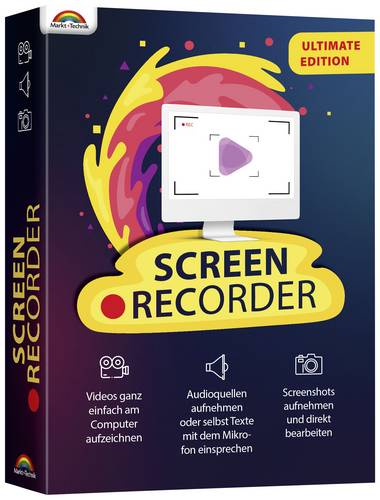
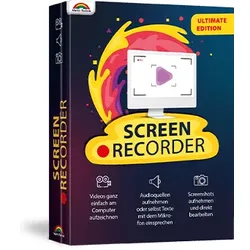
Markt & Technik Screen Recorder Ultimate Vollversion, 1 Lizenz Windows Recording SoftwareScreen Recorder Ultimate Mit dem Screen Recorder Ultimate können Sie ganz einfach mit einem Klick Ihren Desktop PC aufnehmen. Egal ob Sie Videos, Screenshots oder nur eine Audioaufnahme erstellen wollen. Sie wählen, welchen Bereich Sie aufnehmen - egal ob es sich um ein bestimmtes Fenster, einen beliebigen Ausschnitt oder gar um den Vollbildmodus handelt. Auch die Aufzeichnung von Audiospuren und Mikrofonstimmen gelingt spielend leicht. Dieses Programm ist beispielsweise für die Erstellung von Video-Tutorials, Game-Captures oder Online-Filmen ideal geeignet. Video aufnehmen: Den Aufnahmebereich (Vollbild, Fensterobjekt) definieren und Videos in hoher Qualität aufnehmen. Audio aufnehmen: Online-Musik, Internetradio, Audioanrufe aufnehmen, Systemsound und Mikrofon nach Ihrem Wunsch aktivieren. Screenshots erstellen: Einen Screenshot des Computer-Bildschirms erstellen und zeichnen, um die wichtige Information leicht zu teilen. Webcam Video aufnehmen: Der Screen Recorder kann Webcam-Videos aufnehmen und speichern. Sie können dann Skype, Zoom, MS Teams oder Teamviewer-Chats jederzeit ansehen.19,99 €*Versand: 5,95 €Sichere Weiterleitung zum Anbieter
-
Markt & Technik Screen Recorder Ultimate Vollversion, 1 Lizenz Windows Recording Software 81195Screen Recorder Ultimate Mit dem Screen Recorder Ultimate können Sie ganz einfach mit einem Klick Ihren Desktop PC aufnehmen. Egal ob Sie Videos, Screenshots oder nur eine Audioaufnahme erstellen wollen. Sie wählen, welchen Bereich Sie aufnehmen – egal ob es sich um ein bestimmtes Fenster, einen beliebigen Ausschnitt oder gar um den Vollbildmodus handelt. Auch die Aufzeichnung von Audiospuren und Mikrofonstimmen gelingt spielend leicht. Dieses Programm ist beispielsweise für die Erstellung von Video-Tutorials, Game-Captures oder Online-Filmen ideal geeignet. Video aufnehmen: Den Aufnahmebereich (Vollbild, Fensterobjekt) definieren und Videos in hoher Qualität aufnehmen. Audio aufnehmen: Online-Musik, Internetradio, Audioanrufe aufnehmen, Systemsound und Mikrofon nach Ihrem Wunsch aktivieren. Screenshots erstellen: Einen Screenshot des Computer-Bildschirms erstellen und zeichnen, um die wichtige Information leicht zu teilen. Webcam Video aufnehmen: Der Screen Recorder kann Webcam-Videos aufnehmen und speichern. Sie können dann Skype, Zoom, MS Teams oder Teamviewer-Chats jederzeit ansehen.19,99 €*Versand: 4,95 €Sichere Weiterleitung zum Anbieter
-
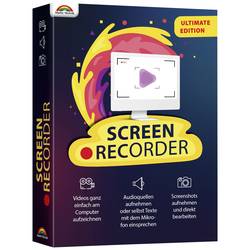
Screen Recorder UltimateAufzeichnen mit einem Klick Mit dem Screen Recorder Ultimate können Sie ganz einfach mit einem Klick Ihren Bildschirm aufnehmen. Egal ob Sie Videos, Screenshots oder nur eine Audioaufnahme erstellen wollen. Von Webinaren und Online-Anrufen zu Video-Streams und Online-Events. Die Formate und Einsatzmöglichkeiten sind vielfältig. Einige Highlights auf einen Blick: Genial einfach zu bedienen Planen Sie die Aufzeichnung oder setzen Sie einen Timer Aufnahmebereich frei wählbar Ton separat aufnehmen Erstellen Sie Screenshots Machen Sie Ihren Cursor farblich sichtbar Videos unterschiedlicher Qualität aufzeichnen: 4K UHD, HD, SD u.v.m. Unterstützte Ausgabeformate: MKV, FLV, MP4, MOV, TS, M3U8 (Video) und MP3, WAV, WMA, AAC, AIFF, FLAC, M4A, OGG (Audio) Viel mehr als nur eine Bildschirmaufzeichnung Bevor Sie die Aufnahme starten, können Sie den Aufnahmebereich genau auswählen. Auß...20,00 €*Versand: 0,00 €Sichere Weiterleitung zum Anbieter
-
Was ist der beste Screen Recorder für Windows?
Es gibt viele gute Screen Recorder für Windows, aber einer der beliebtesten ist der "OBS Studio". Er ist kostenlos, einfach zu bedienen und bietet eine Vielzahl von Funktionen wie die Aufnahme von Bildschirmen, Webcams und Audio. Eine andere gute Option ist der "Camtasia Studio", der jedoch kostenpflichtig ist, aber eine benutzerfreundliche Oberfläche und professionelle Bearbeitungswerkzeuge bietet. **
-
Wie kann man einen Screen-Capture auf dem Computer durchführen? Welche Screen-Capture-Software könnt ihr empfehlen?
Um einen Screen-Capture auf dem Computer durchzuführen, drücke die "Druck" Taste auf der Tastatur, um einen Screenshot des gesamten Bildschirms zu machen. Alternativ kannst du die "Windows + Shift + S" Tasten drücken, um einen ausgewählten Bereich zu erfassen. Als Screen-Capture-Software empfehle ich Snagit, Greenshot oder Lightshot. **
-
Welchen Screen Recorder kann man verwenden, um lange Aufnahmen herunterzuladen?
Es gibt verschiedene Screen Recorder, die für das Herunterladen langer Aufnahmen geeignet sind. Einige beliebte Optionen sind OBS Studio, Camtasia und Bandicam. Diese Programme ermöglichen es Benutzern, Bildschirmaufnahmen in hoher Qualität aufzunehmen und sie dann als Videodateien herunterzuladen. **
-
Warum nimmt mein iOS Screen Recorder manchmal keine Audios auf?
Es gibt mehrere mögliche Gründe, warum der iOS Screen Recorder manchmal keine Audios aufnimmt. Es könnte sein, dass die Mikrofoneinstellungen auf Ihrem Gerät nicht korrekt konfiguriert sind oder dass eine andere App im Hintergrund das Mikrofon blockiert. Es ist auch möglich, dass es ein Problem mit der App selbst gibt, das ein Update oder eine Neuinstallation erfordert. **

Wie finde ich einen Screen Recorder mit In-Game-Ton?
Es gibt verschiedene Screen Recorder-Software, die In-Game-Ton aufnehmen können. Einige beliebte Optionen sind OBS Studio, Bandicam und Fraps. Diese Programme ermöglichen es Ihnen, den Ton von Ihrem Spiel zusammen mit der Bildschirmaufnahme aufzunehmen. Stellen Sie sicher, dass Sie die Einstellungen richtig konfigurieren, um den In-Game-Ton aufzunehmen. **
Warum funktioniert der Xbox Game Bar Screen Recorder nicht mehr?
Es gibt verschiedene mögliche Gründe, warum der Xbox Game Bar Screen Recorder nicht mehr funktioniert. Es könnte sein, dass ein Update des Betriebssystems oder der Xbox Game Bar selbst das Problem verursacht hat. Es könnte auch sein, dass eine andere Software oder ein Treiberkonflikt den Screen Recorder beeinträchtigt. Es könnte auch sein, dass die Einstellungen des Screen Recorders geändert wurden und daher nicht mehr richtig funktionieren. Es ist ratsam, die neuesten Updates zu installieren, andere Software zu überprüfen und die Einstellungen des Screen Recorders zu überprüfen, um das Problem zu beheben. **
Top-Angebote
Produkte zum Begriff Screen-Recorder-Ultimate-Multimedia-Software:
-
Markt & Technik Screen Recorder Ultimate Vollversion, 1 Lizenz Windows Recording SoftwareScreen Recorder Ultimate Mit dem Screen Recorder Ultimate können Sie ganz einfach mit einem Klick Ihren Desktop PC aufnehmen. Egal ob Sie Videos, Screenshots oder nur eine Audioaufnahme erstellen wollen. Sie wählen, welchen Bereich Sie aufnehmen - egal ob es sich um ein bestimmtes Fenster, einen beliebigen Ausschnitt oder gar um den Vollbildmodus handelt. Auch die Aufzeichnung von Audiospuren und Mikrofonstimmen gelingt spielend leicht. Dieses Programm ist beispielsweise für die Erstellung von Video-Tutorials, Game-Captures oder Online-Filmen ideal geeignet. Video aufnehmen: Den Aufnahmebereich (Vollbild, Fensterobjekt) definieren und Videos in hoher Qualität aufnehmen. Audio aufnehmen: Online-Musik, Internetradio, Audioanrufe aufnehmen, Systemsound und Mikrofon nach Ihrem Wunsch aktivieren. Screenshots erstellen: Einen Screenshot des Computer-Bildschirms erstellen und zeichnen, um die wichtige Information leicht zu teilen. Webcam Video aufnehmen: Der Screen Recorder kann Webcam-Videos aufnehmen und speichern. Sie können dann Skype, Zoom, MS Teams oder Teamviewer-Chats jederzeit ansehen.19,99 €*Versand: 5,95 €Sichere Weiterleitung zum Anbieter
-
Warum funktioniert der Screen Recorder nicht?
Es gibt verschiedene Gründe, warum der Screen Recorder möglicherweise nicht funktioniert. Es könnte sein, dass die Software nicht ordnungsgemäß installiert oder aktualisiert wurde. Es könnte auch sein, dass es Konflikte mit anderen Programmen oder Einstellungen auf dem Computer gibt. Es ist ratsam, die Software zu überprüfen, um sicherzustellen, dass sie mit dem Betriebssystem kompatibel ist und alle erforderlichen Systemanforderungen erfüllt. **
-
Welche Screen Recorder sind für Samsung-Geräte verfügbar?
Es gibt mehrere Screen Recorder-Apps, die für Samsung-Geräte verfügbar sind. Einige beliebte Optionen sind AZ Screen Recorder, Mobizen Screen Recorder und DU Recorder. Diese Apps ermöglichen es Benutzern, den Bildschirm ihres Samsung-Geräts aufzunehmen und Videos in hoher Qualität zu erstellen. **
-
Was ist der beste Screen Recorder für Windows?
Es gibt viele gute Screen Recorder für Windows, aber einer der beliebtesten ist der "OBS Studio". Er ist kostenlos, einfach zu bedienen und bietet eine Vielzahl von Funktionen wie die Aufnahme von Bildschirmen, Webcams und Audio. Eine andere gute Option ist der "Camtasia Studio", der jedoch kostenpflichtig ist, aber eine benutzerfreundliche Oberfläche und professionelle Bearbeitungswerkzeuge bietet. **
-
Wie kann man einen Screen-Capture auf dem Computer durchführen? Welche Screen-Capture-Software könnt ihr empfehlen?
Um einen Screen-Capture auf dem Computer durchzuführen, drücke die "Druck" Taste auf der Tastatur, um einen Screenshot des gesamten Bildschirms zu machen. Alternativ kannst du die "Windows + Shift + S" Tasten drücken, um einen ausgewählten Bereich zu erfassen. Als Screen-Capture-Software empfehle ich Snagit, Greenshot oder Lightshot. **
Ähnliche Suchbegriffe für Screen-Recorder-Ultimate-Multimedia-Software
-
Markt & Technik Screen Recorder Ultimate Vollversion, 1 Lizenz Windows Recording Software 81195Screen Recorder Ultimate Mit dem Screen Recorder Ultimate können Sie ganz einfach mit einem Klick Ihren Desktop PC aufnehmen. Egal ob Sie Videos, Screenshots oder nur eine Audioaufnahme erstellen wollen. Sie wählen, welchen Bereich Sie aufnehmen – egal ob es sich um ein bestimmtes Fenster, einen beliebigen Ausschnitt oder gar um den Vollbildmodus handelt. Auch die Aufzeichnung von Audiospuren und Mikrofonstimmen gelingt spielend leicht. Dieses Programm ist beispielsweise für die Erstellung von Video-Tutorials, Game-Captures oder Online-Filmen ideal geeignet. Video aufnehmen: Den Aufnahmebereich (Vollbild, Fensterobjekt) definieren und Videos in hoher Qualität aufnehmen. Audio aufnehmen: Online-Musik, Internetradio, Audioanrufe aufnehmen, Systemsound und Mikrofon nach Ihrem Wunsch aktivieren. Screenshots erstellen: Einen Screenshot des Computer-Bildschirms erstellen und zeichnen, um die wichtige Information leicht zu teilen. Webcam Video aufnehmen: Der Screen Recorder kann Webcam-Videos aufnehmen und speichern. Sie können dann Skype, Zoom, MS Teams oder Teamviewer-Chats jederzeit ansehen.19,99 €*Versand: 4,95 €Sichere Weiterleitung zum Anbieter
-
Screen Recorder UltimateAufzeichnen mit einem Klick Mit dem Screen Recorder Ultimate können Sie ganz einfach mit einem Klick Ihren Bildschirm aufnehmen. Egal ob Sie Videos, Screenshots oder nur eine Audioaufnahme erstellen wollen. Von Webinaren und Online-Anrufen zu Video-Streams und Online-Events. Die Formate und Einsatzmöglichkeiten sind vielfältig. Einige Highlights auf einen Blick: Genial einfach zu bedienen Planen Sie die Aufzeichnung oder setzen Sie einen Timer Aufnahmebereich frei wählbar Ton separat aufnehmen Erstellen Sie Screenshots Machen Sie Ihren Cursor farblich sichtbar Videos unterschiedlicher Qualität aufzeichnen: 4K UHD, HD, SD u.v.m. Unterstützte Ausgabeformate: MKV, FLV, MP4, MOV, TS, M3U8 (Video) und MP3, WAV, WMA, AAC, AIFF, FLAC, M4A, OGG (Audio) Viel mehr als nur eine Bildschirmaufzeichnung Bevor Sie die Aufnahme starten, können Sie den Aufnahmebereich genau auswählen. Auß...20,00 €*Versand: 0,00 €Sichere Weiterleitung zum Anbieter
-
IK Multimedia ARC X SoftwareIK Multimedia ARC X Software (ESD); Software zur Lautsprecherkalibrierung und Monitorverwaltung; präzise Raumanalyse und natürlich klingender Korrekturalgorithmus optimieren den Frequenzverlauf sowie das Stereobild von Studiomonitoren am Abhörplatz; basiert auf der ARC X Technologie mit verbessertem Algorithmus und VRM (Volumetric Response Modeling); unterstützt flexible Messmodi: 1-, 3-, 7- oder 21-Punkt-Scans für unterschiedliche Detailstufen; zusätzlicher Fast Mode für schnelle Einrichtung mit reduzierter Messdauer; verbesserte Korrekturalgorithmen für konsistente Ergebnisse und natürliche Klangwiedergabe; Target-Curve-Optionen inkl. Dolby Atmos, Warm Tilt, Bright Tilt; benutzerdefinierte Kurven und erweiterte Edit-Funktionen (Low-/High-Range, Filterauflösung); Virtual Monitoring simuliert unterschiedliche Abhörsituationen und Wiedergabegeräte inkl. über 20 Profile bekannter Studiomonitore, sowie HiFi- und Consumer-Systeme; Monitor Control Panel inkl. Real Time Analyzer; schnelle Einrichtung dank einfacher Schritt-für-Schritt-Raumanalyse; Natural und Linear Phase Mode; präzise Korrekturen mit erweiterten Parametern; Unterstützung von Messmikrofonen anderer Hersteller; speichert die Messergebnisse zur Nutzung im ARC-System-Korrektur-Plugin; vier Werks- und vier Nutzerpresets zur Anpassung der Wiedergabe an persönliche Vorlieben; Messung bei 48 kHz, unterstützt Wiedergabeauflösungen bis 32 Bit / 192 kHz; skalierbare Benutzeroberfläche; benötigt ein Messmikrofon und ein Audio-Interface mit phantomgespeistem XLR-Mikrofoneingang und einem Stereo-Monitorausgang sowie Unterstützung von 44,1 kHz oder 48 kHz Abtastrate169,00 €*Versand: 0,00 €Sichere Weiterleitung zum Anbieter
-
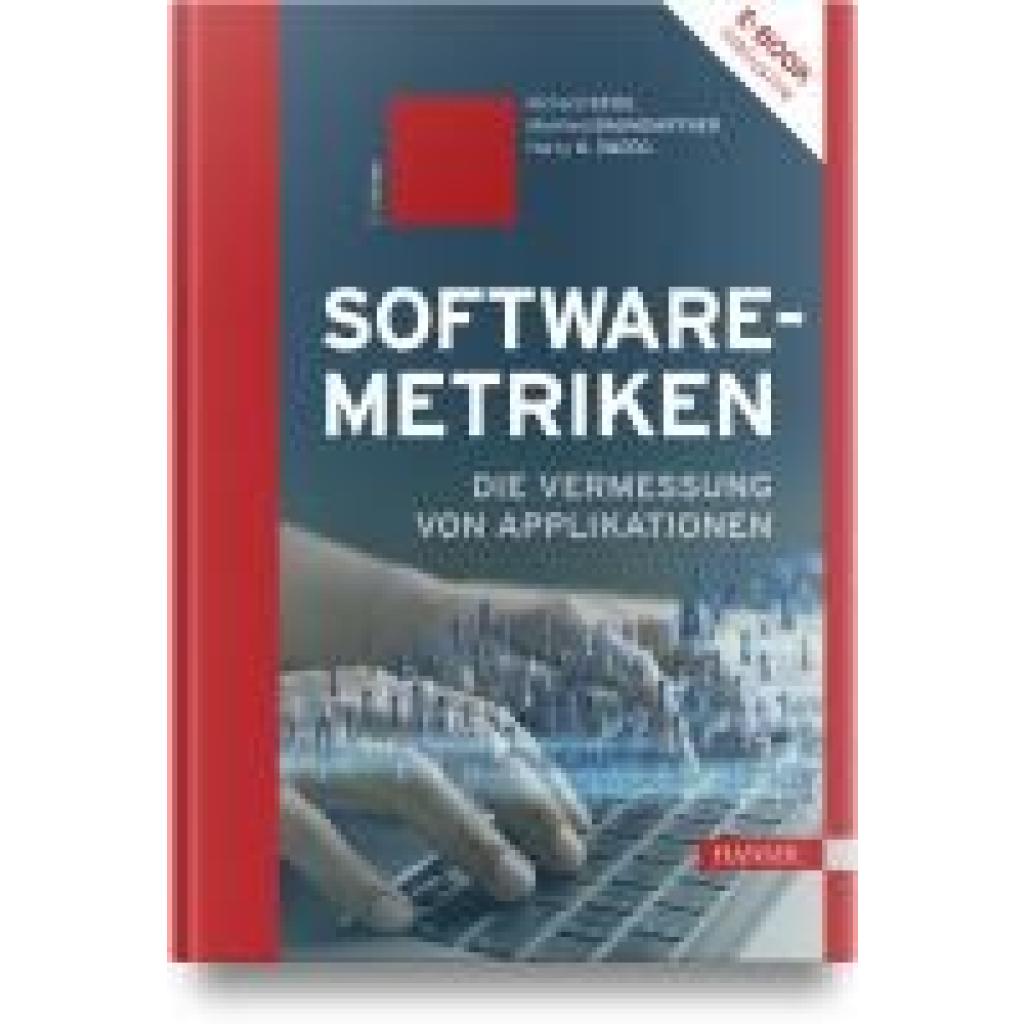
Seidl, Richard: Software-MetrikenSoftware-Metriken , Die Vermessung von Applikationen , Servopumpen > Sportfederung , Auflage: 2., überarbeitete Auflage, Erscheinungsjahr: 20240119, Produktform: Kassette, Inhalt/Anzahl: 1, Inhalt/Anzahl: 1, Autoren: Seidl, Richard~Baumgartner, Manfred~Sneed, Harry M., Auflage: 24002, Auflage/Ausgabe: 2., überarbeitete Auflage, Seitenzahl/Blattzahl: 356, Keyword: Agilität; DevOps; Projektsteuerung; Software-Metriken; Softwaremessung; Softwareprojekte, Fachschema: Datenverarbeitung / Anwendungen / Betrieb, Verwaltung~Management / Projektmanagement~Projektmanagement - Projektmarketing~EDV / Theorie / Software-Entw. / Allgemeines~EDV / Theorie / Software-Entw. / Testmethoden, Fachkategorie: Software für Projektmanagement~Agile Softwareentwicklung, Warengruppe: HC/Anwendungs-Software, Fachkategorie: Softwaretests und Prüfsoftware, Thema: Verstehen, Text Sprache: ger, Sender’s product category: BUNDLE, Verlag: Hanser Fachbuchverlag, Verlag: Hanser Fachbuchverlag, Verlag: Hanser, Carl, Länge: 245, Breite: 177, Höhe: 25, Gewicht: 822, Produktform: Gebunden, Genre: Mathematik/Naturwissenschaften/Technik/Medizin, Genre: Mathematik/Naturwissenschaften/Technik/Medizin, Beinhaltet: B0000070853001 B0000070853002, Beinhaltet EAN: 9783446914964 9783446914971, Vorgänger: 7519281, Vorgänger EAN: 9783446421752, eBook EAN: 9783446478534, Herkunftsland: DEUTSCHLAND (DE), Katalog: deutschsprachige Titel, Katalog: Gesamtkatalog, Katalog: Kennzeichnung von Titeln mit einer Relevanz > 30, Katalog: Lagerartikel, Book on Demand, ausgew. Medienartikel, Relevanz: 0060, Tendenz: -1, Unterkatalog: AK, Unterkatalog: Bücher, Unterkatalog: Hardcover, Unterkatalog: Lagerartikel, WolkenId: 31779459,99 €*Versand: 0,00 €Sichere Weiterleitung zum Anbieter
-
Welchen Screen Recorder kann man verwenden, um lange Aufnahmen herunterzuladen?
Es gibt verschiedene Screen Recorder, die für das Herunterladen langer Aufnahmen geeignet sind. Einige beliebte Optionen sind OBS Studio, Camtasia und Bandicam. Diese Programme ermöglichen es Benutzern, Bildschirmaufnahmen in hoher Qualität aufzunehmen und sie dann als Videodateien herunterzuladen. **
-
Warum nimmt mein iOS Screen Recorder manchmal keine Audios auf?
Es gibt mehrere mögliche Gründe, warum der iOS Screen Recorder manchmal keine Audios aufnimmt. Es könnte sein, dass die Mikrofoneinstellungen auf Ihrem Gerät nicht korrekt konfiguriert sind oder dass eine andere App im Hintergrund das Mikrofon blockiert. Es ist auch möglich, dass es ein Problem mit der App selbst gibt, das ein Update oder eine Neuinstallation erfordert. **
-
Wie finde ich einen Screen Recorder mit In-Game-Ton?
Es gibt verschiedene Screen Recorder-Software, die In-Game-Ton aufnehmen können. Einige beliebte Optionen sind OBS Studio, Bandicam und Fraps. Diese Programme ermöglichen es Ihnen, den Ton von Ihrem Spiel zusammen mit der Bildschirmaufnahme aufzunehmen. Stellen Sie sicher, dass Sie die Einstellungen richtig konfigurieren, um den In-Game-Ton aufzunehmen. **
-
Warum funktioniert der Xbox Game Bar Screen Recorder nicht mehr?
Es gibt verschiedene mögliche Gründe, warum der Xbox Game Bar Screen Recorder nicht mehr funktioniert. Es könnte sein, dass ein Update des Betriebssystems oder der Xbox Game Bar selbst das Problem verursacht hat. Es könnte auch sein, dass eine andere Software oder ein Treiberkonflikt den Screen Recorder beeinträchtigt. Es könnte auch sein, dass die Einstellungen des Screen Recorders geändert wurden und daher nicht mehr richtig funktionieren. Es ist ratsam, die neuesten Updates zu installieren, andere Software zu überprüfen und die Einstellungen des Screen Recorders zu überprüfen, um das Problem zu beheben. **
* Alle Preise verstehen sich inklusive der gesetzlichen Mehrwertsteuer und ggf. zuzüglich Versandkosten. Die Angebotsinformationen basieren auf den Angaben des jeweiligen Shops und werden über automatisierte Prozesse aktualisiert. Eine Aktualisierung in Echtzeit findet nicht statt, so dass es im Einzelfall zu Abweichungen kommen kann. ** Hinweis: Teile dieses Inhalts wurden von KI erstellt.